데스크탑 컴퓨터를 사용하다 보면, 볼륨 컨트롤을 바로바로 할 수 있으면 정말 편하죠? 이 제품은 아주 안정적인 하드웨어 느낌의 볼륨 컨트롤 노브와 USB 도킹스테이션이 결합되었습니다.
예전에도 이런 제품이 종종 보였는데, 대부분 아쉬운 디자인과 마감을 가지고 있어서 구입을 망설였는데, 하기비스에서 나온 이 제품은 딱! 보기에도 괜찮은것 같아서 구입해 보았어요.
🟥 1. 하기비스 다운 디자인과 마감!
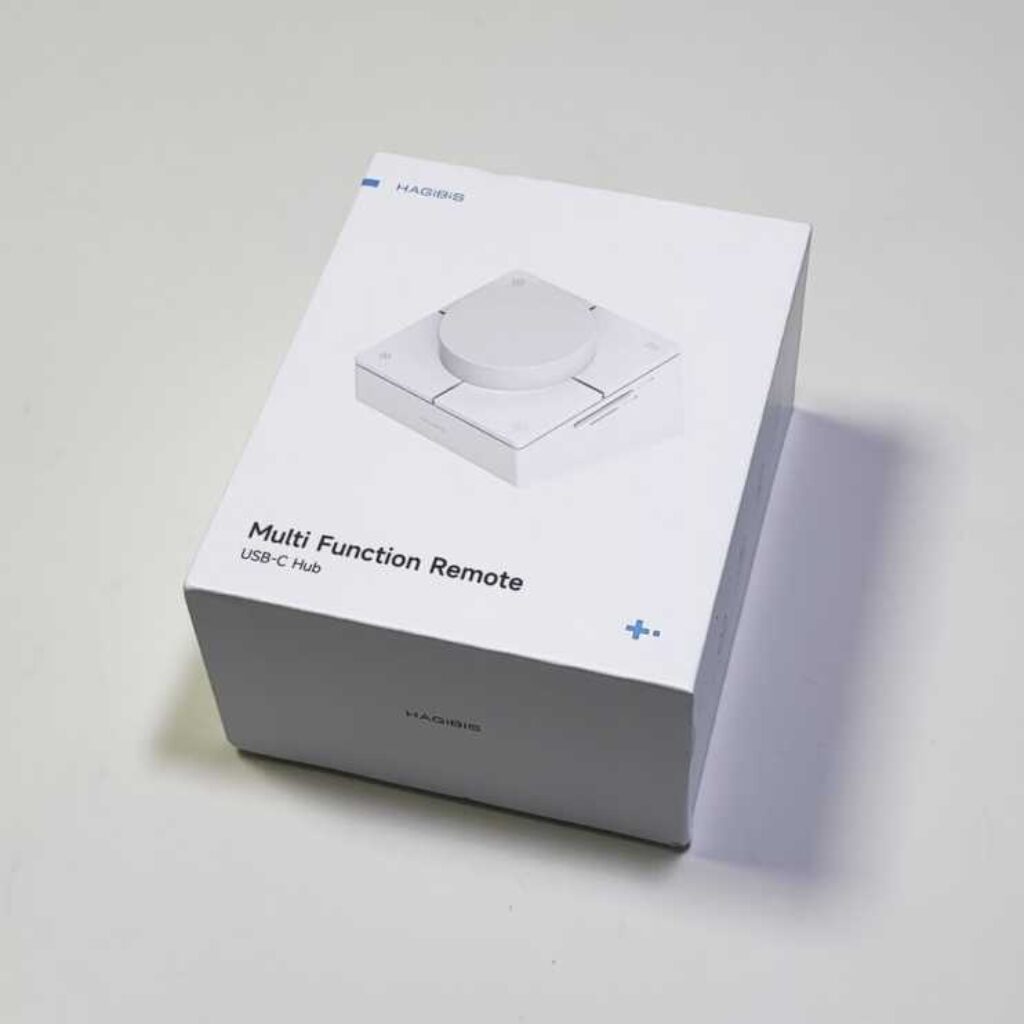
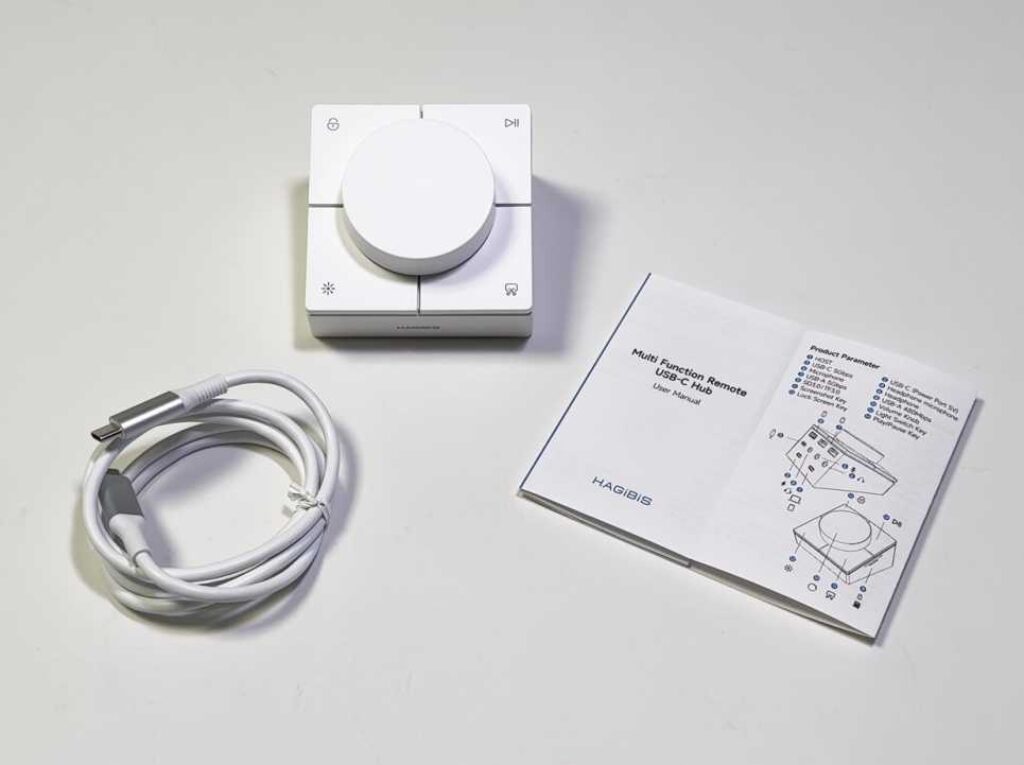
하기비스 제품답게 기본 패키지가 아주 깔끔합니다. 포장안에는 제품과 매뉴얼, 그리고 품질 좋은 타입C 케이블이 들어 있습니다.
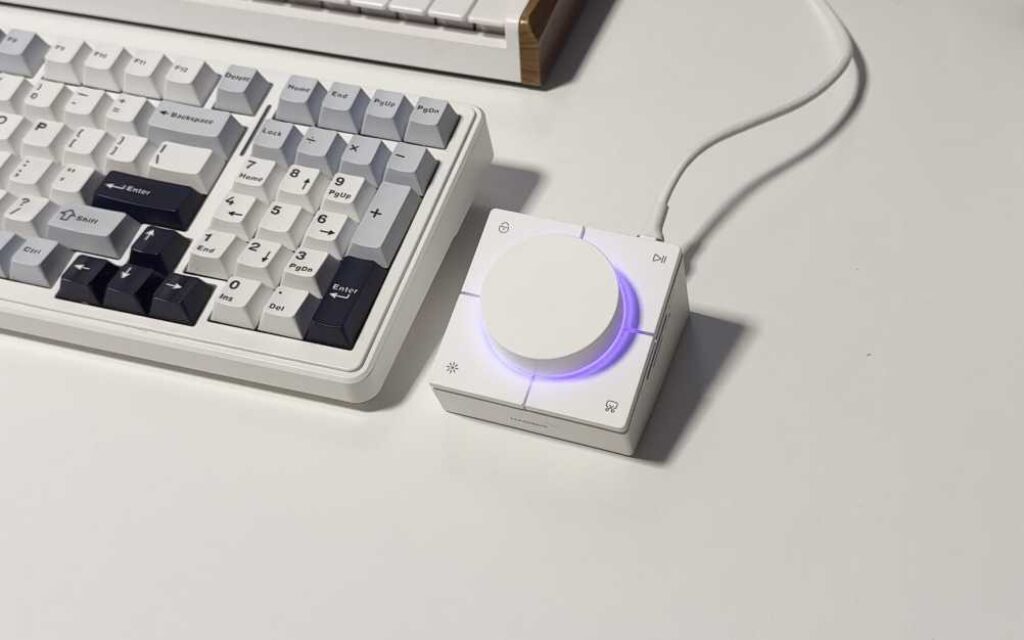
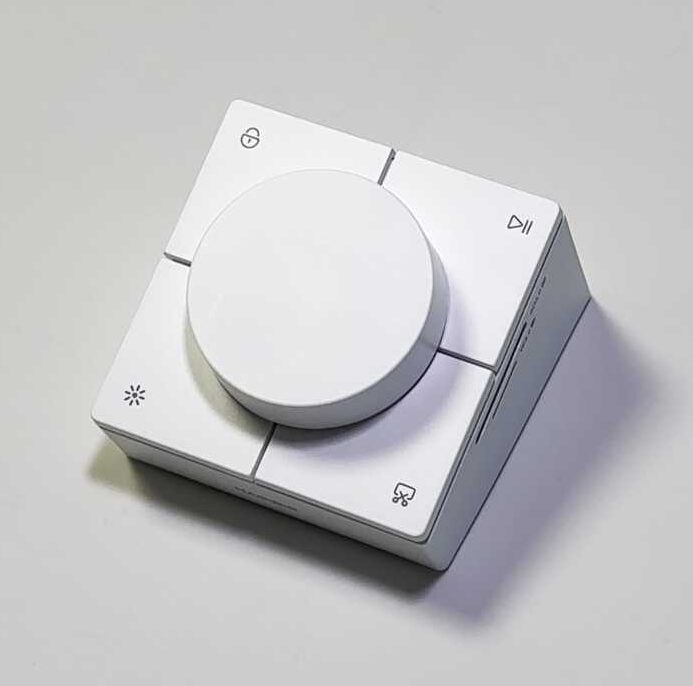
제품의 마감은 좋고, 책상에 두면 상당히 예뻐요. 데스크에 두면 데스크테리어 역활을 톡톡히 하겠는데요? 아주 높은 확률로 사람들이 물어볼것 같아요.
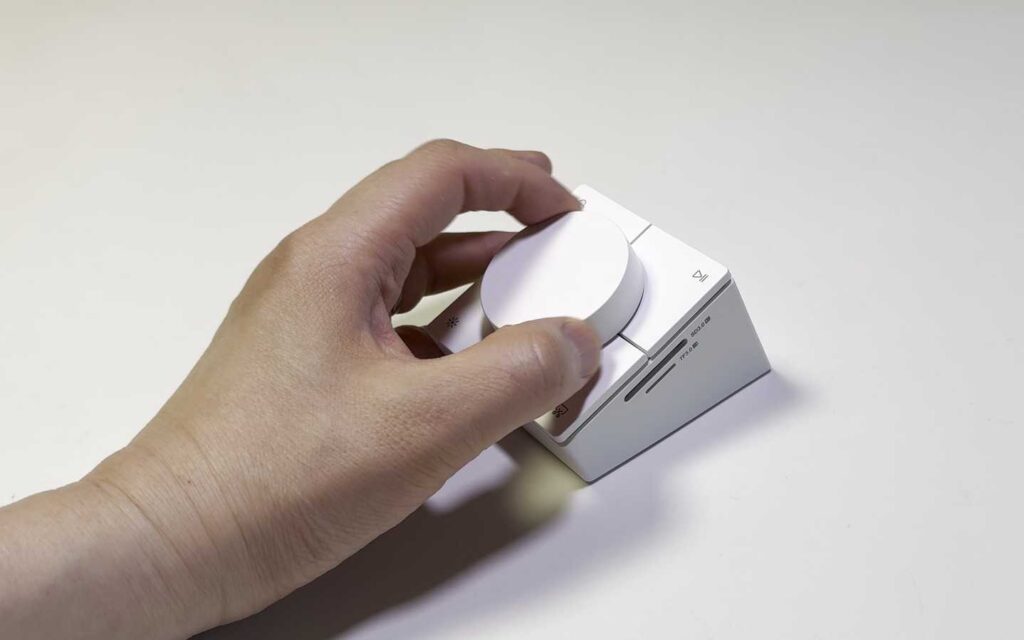
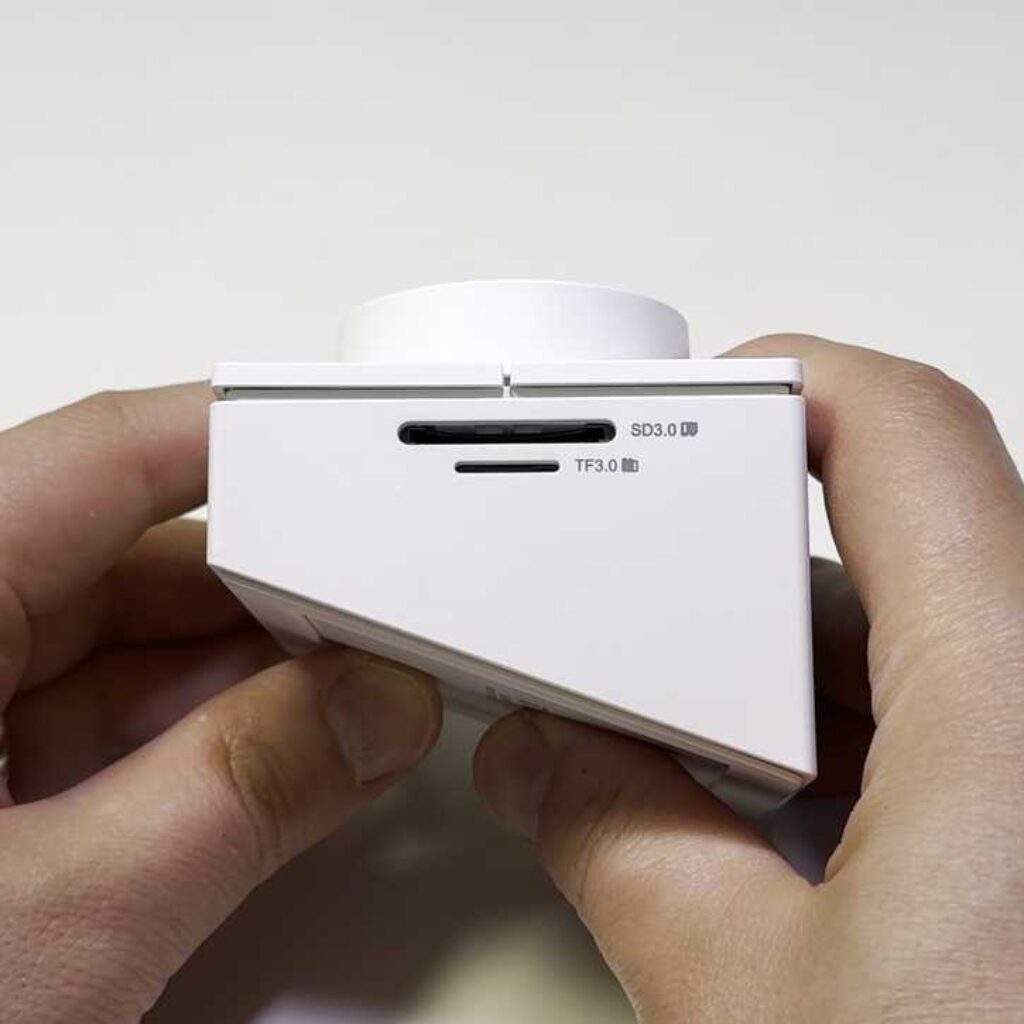
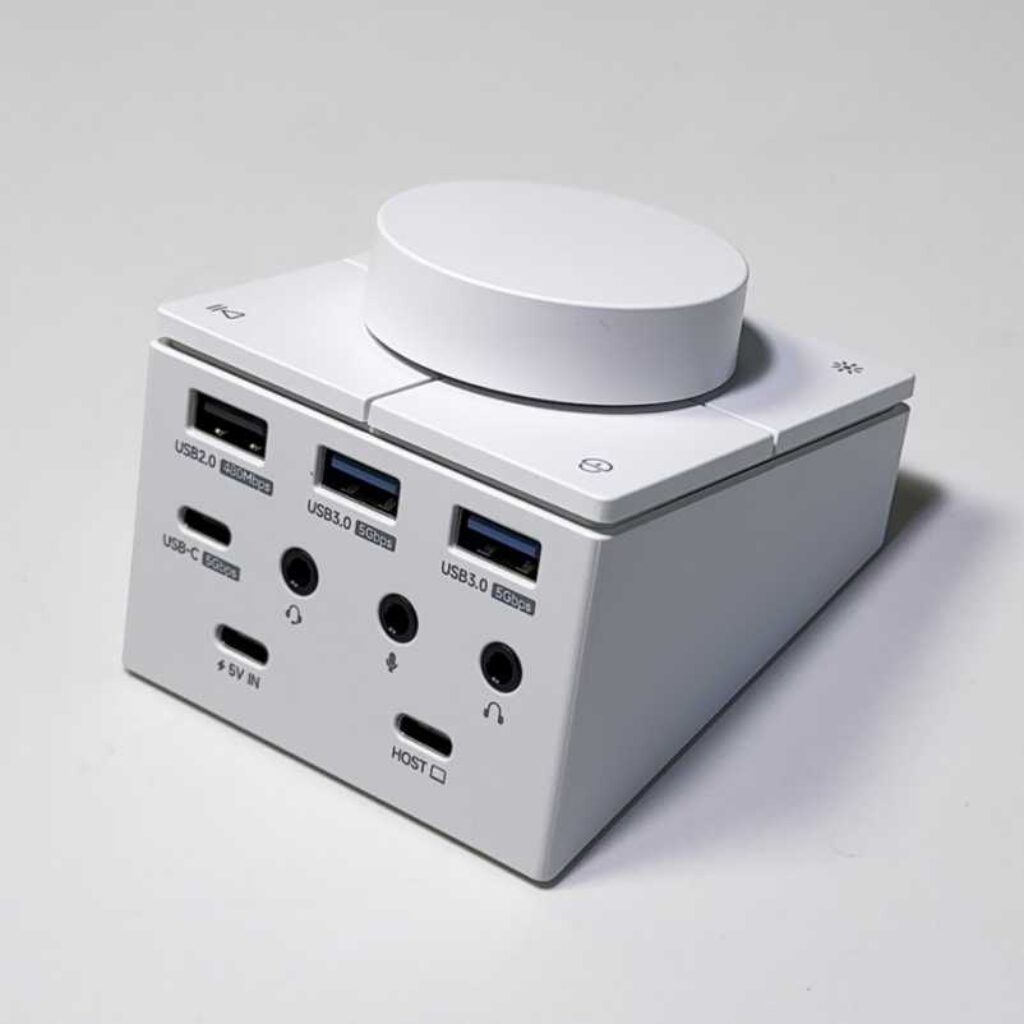
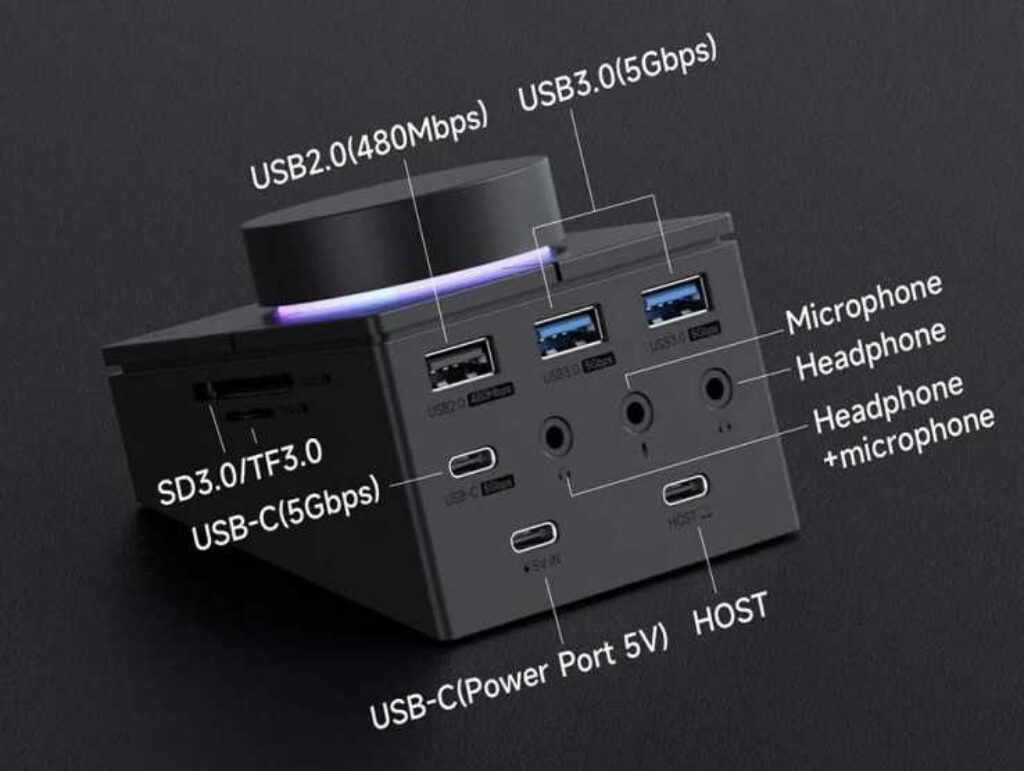
커다란 볼륨노브는 스무스하게 움직이고, 바탕의 4개의 큼직한 버튼도 사용할 수 있어요. 옆면에는 SD카드와 마이크로 SD 카드 슬롯을 사용할 수 있고, 뒷면을 보면 USB 포트 3개, 타입C 포트 1개, 헤드셋 단자 그리고 추가적인 전원을 공급해줄 수 있는 타입C 단자를 가지고 있어요.
제가 구입한 제품은 기본 버전이라 이정도인데, 모니터를 연결할 수 있는 HDMI 단자나, 랜카드, 100W 초고속 충전이 가능한 타입C 포트가 있는 상위버전이 다양하게 있어요.
🟥 2. 볼륨노브 사용해보기
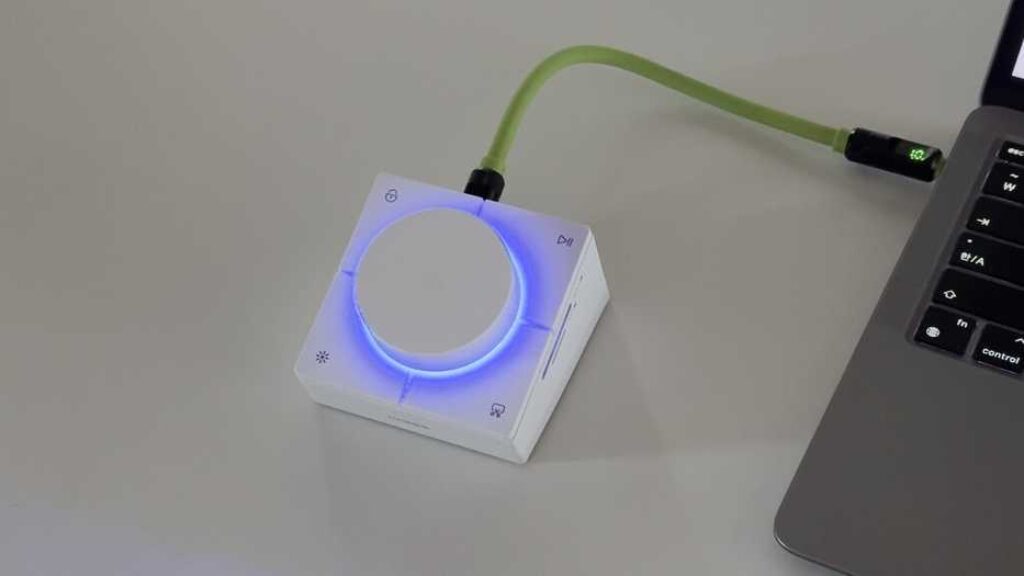
저는 맥북에어에 연결해서 사용해 보았습니다. 연결하면 바로 볼륨노브 주위를 미려한 RGB가 둘러싸서 빛내줍니다. 이 RGB는 왼쪽 아래 버튼을 이용해서 색상을 바꿀 수 있어요.
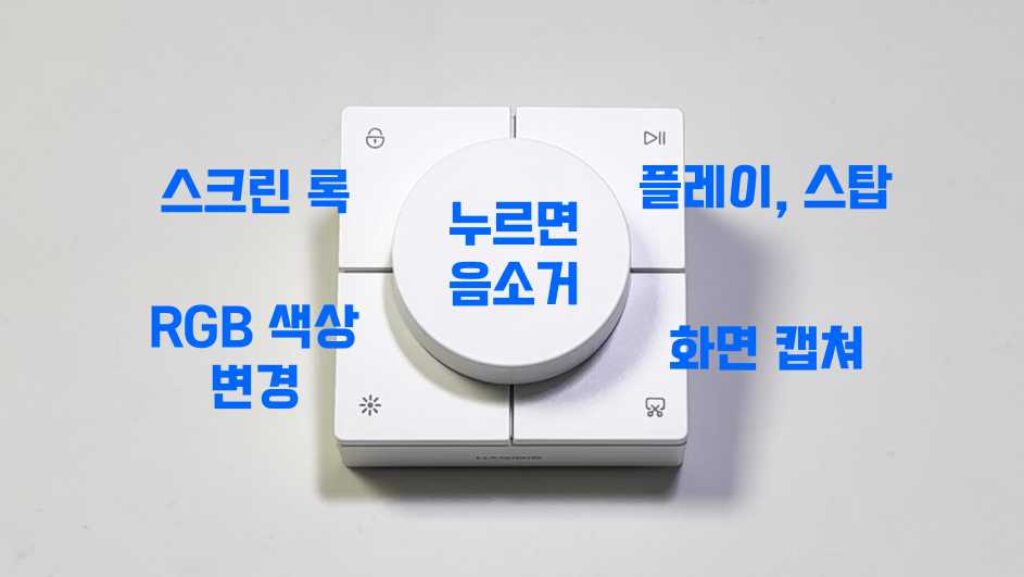
우선 볼륨노브가 잘 작동하고 볼륨노브를 누르면 음소거 기능이 작동합니다. 특별한 드라이버가 필요없이 잘 작동하네요. 그리고 플레이, 스톱버튼이 유튜브 볼때 아주 유용해요. 나머지 버튼은 스크린 록과 화면 캡처버튼으로 사용할 수 있어요. (윈도우는 짧게, 맥은 길게 눌러서 사용)
이 버튼은 원하는 기능으로 커스텀 매핑할 수도 있는데, 저는 한글이나 영어로된 가이드가 전혀없어서 아직 매핑해보지는 못했어요. 혹시 중국어가 가능하신 분들은 아래 링크를 참조해보세요.
https://cn.hagibis.com/pages/-41
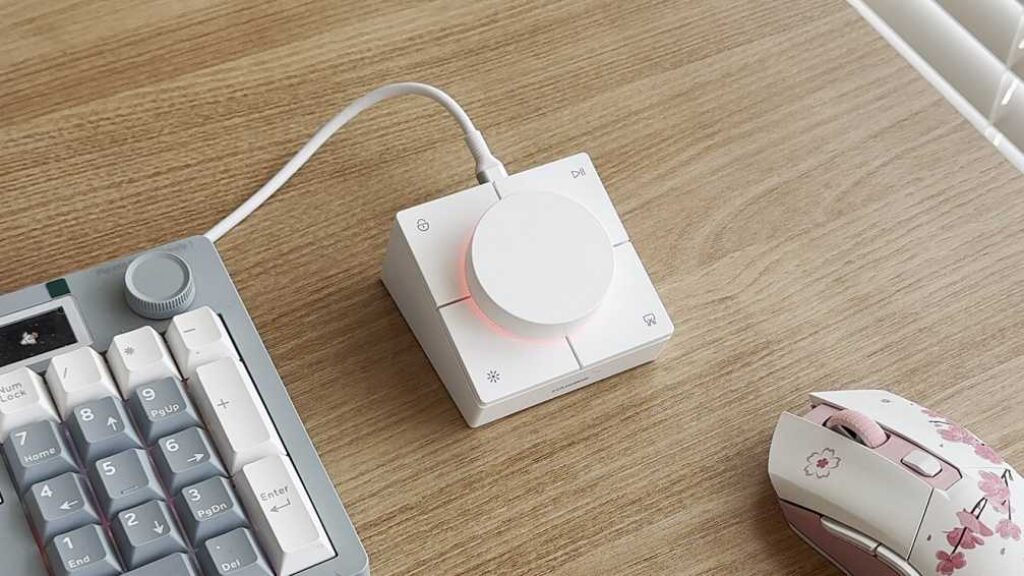
커다란 볼륨노브를 사용해서 소리를 컨트롤하면 버튼이나 마우스로 하는 것 보다 거의 신세계급으로 편합니다. 거기다 플레이 버튼을 포함한 4개의 버튼까지 있으니 뭔가 스튜디오에서 컨트롤하는것 같은 느낌이 드네요~
🟥 3. USB 허브 사용
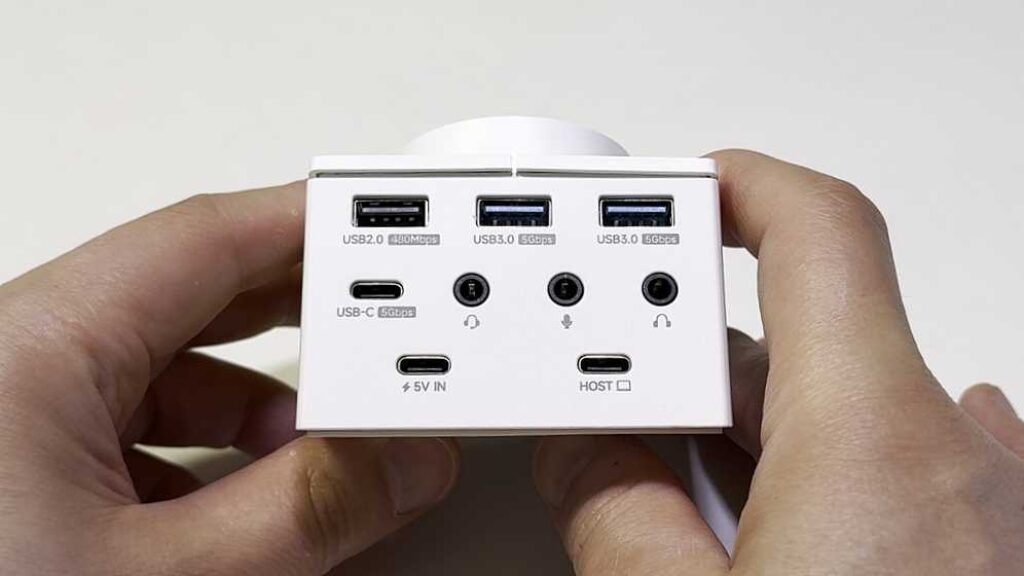
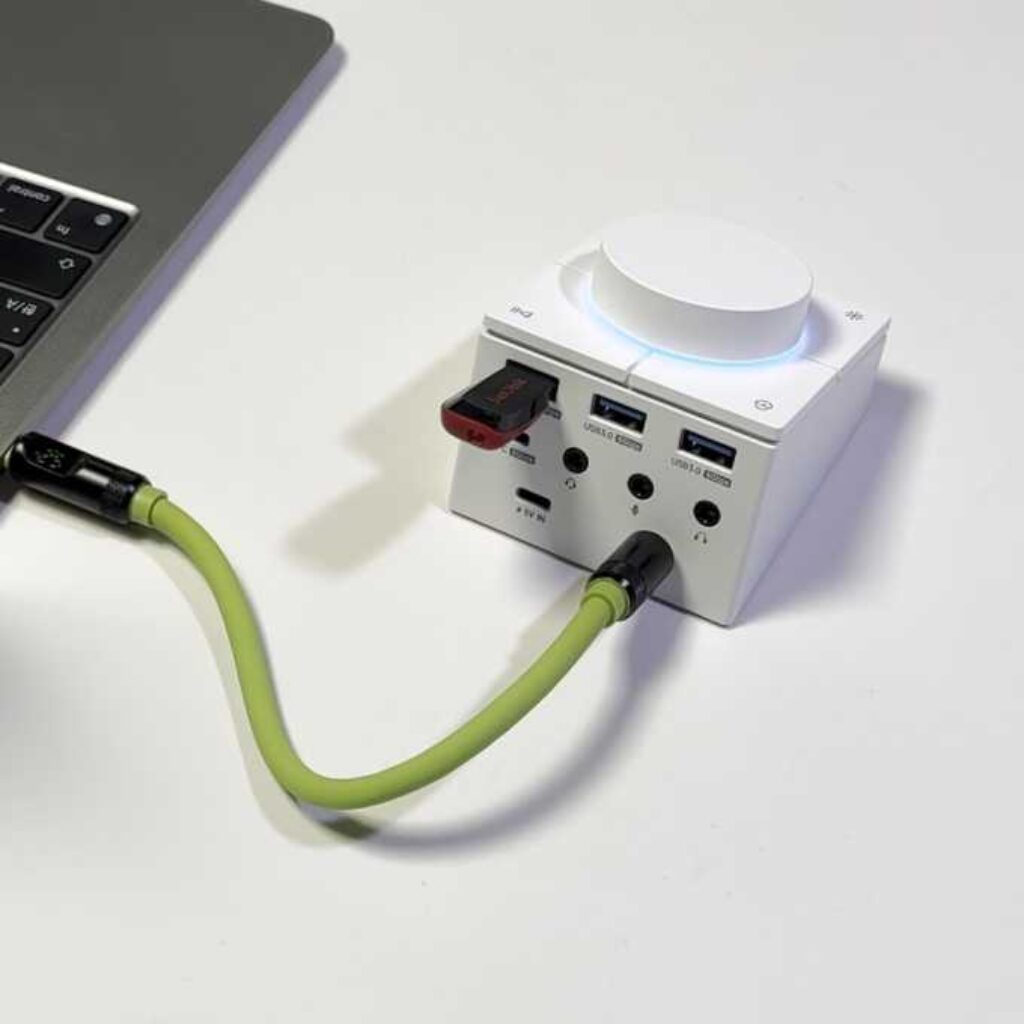
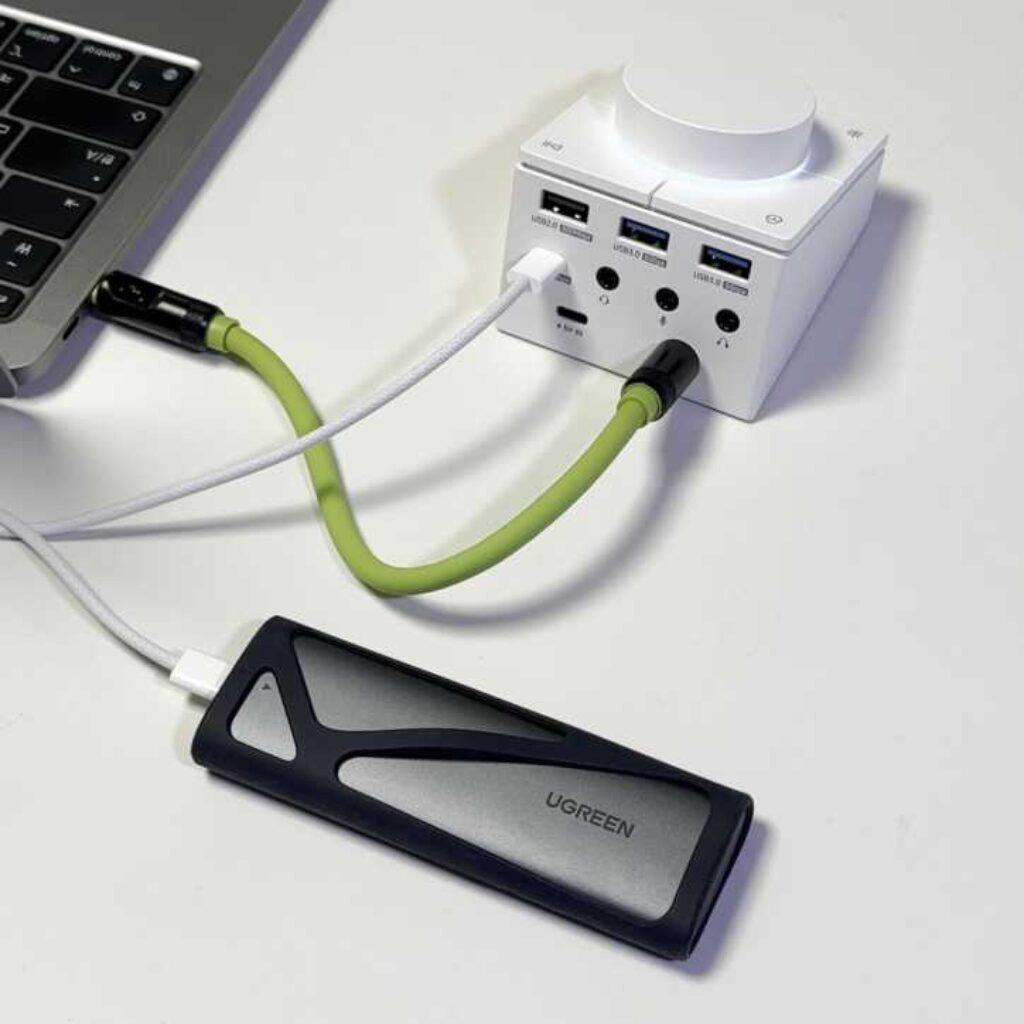
볼륨 노브의 뒷면을 이용해서 바로 USB를 삽입해서 사용하거나, 타입C (5Gbps)나 USB 3.0(5Gbps) 포트를 이용해서 대용량 파일을 전송할 수 있어요.
그리고 유선 헤드폰을 연결해서 사용할 수도 있어서 좋네요. 측면의 SD카드 포트도 유용하겠네요. 아래는 제가 구입한 버전의 포트 기능 설명입니다~
🔻결론과 장단점🔻
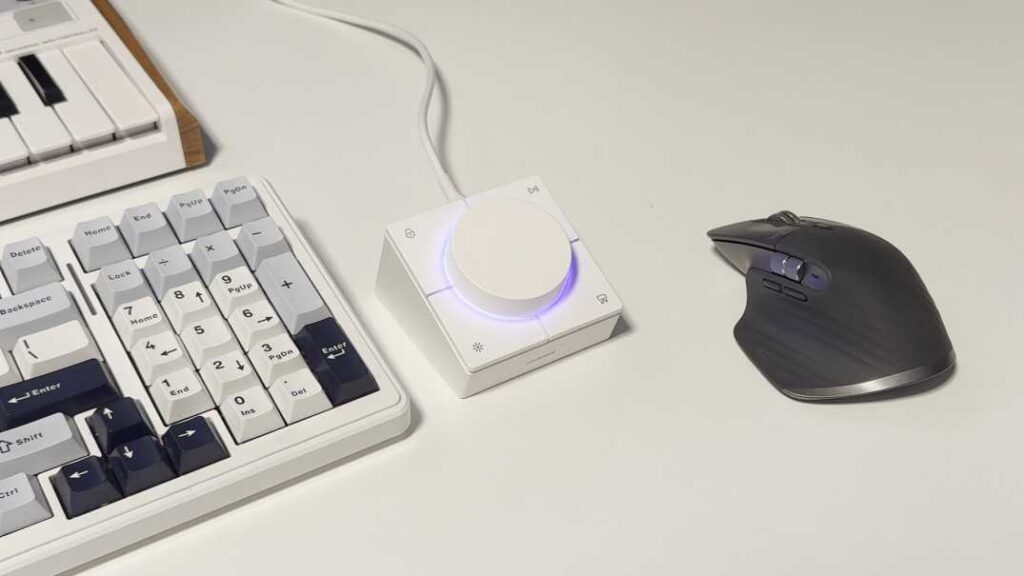
컴퓨터에서의 볼륨조절은 항상 골칫거리였던 경우가 많았습니다. 마우스로 볼륨 아이콘을 찾아야한다거나, 스피커로 가서 어렵게 조절을 하곤하죠. 이 커다란 볼륨노브로 조절하면 PC 사용에 있어서 괘적함이 한 200% 정도 오르는것 같네요. 또한 USB 포트도 많아서 편리합니다.
한가지 아쉽다면, 볼륨 노브가 좀 가볍다는 느낌이 있네요. 볼륨 노브를 묵직한 금속으로 만들었으면 좀 더 좋았을것 같네요. 물론 그러면 가격이 훅 올라가겠죠?